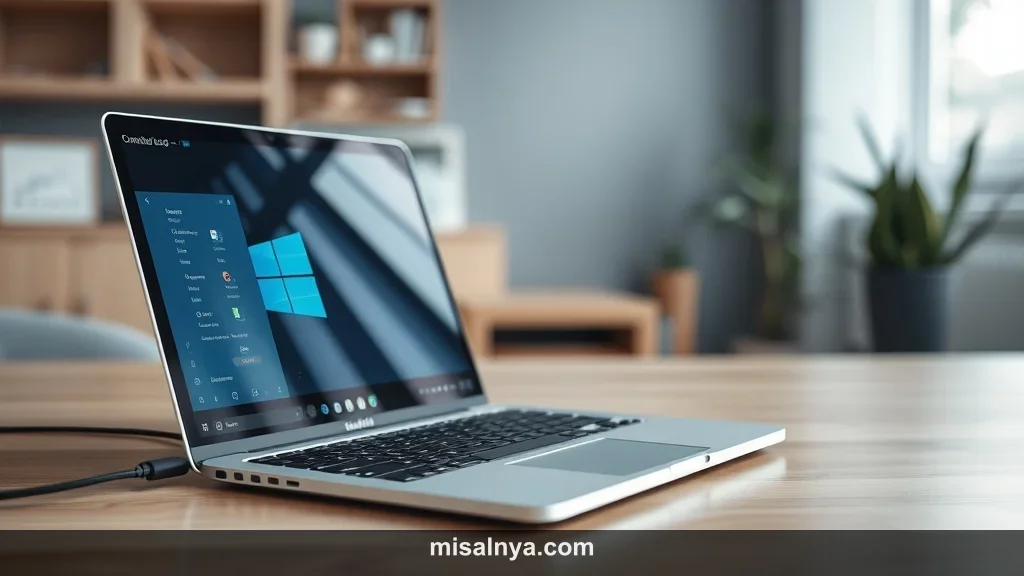
Pernahkah Anda merasa sangat bersemangat saat melihat notifikasi pembaruan sistem, lalu segera menekan tombol instal, namun justru berakhir dengan perangkat yang terasa berat? Situasi ini memang sangat menjengkelkan. Banyak pengguna mengeluhkan performa perangkat mereka menurun secara drastis setelah berpindah ke versi terbaru. Artikel ini akan membahas secara mendalam tentang cara mengatasi laptop yang lemot setelah update windows 11 agar perangkat Anda kembali responsif dan lincah seperti sedia kala.
- •Prerequisites
- •Langkah-langkah Praktis Cara Mengatasi Laptop yang Lemot Setelah Update Windows 11
- ◦Checkpoint Keberhasilan
- •Kesalahan Umum Pemula
- •Troubleshooting
- •FAQ
- ◦Mengapa Windows 11 terasa lebih berat dibandingkan Windows 10?
- ◦Berapa lama waktu yang dibutuhkan sistem untuk stabil setelah update?
- •Going Further
Melihat kursor yang berputar terus-menerus atau aplikasi yang butuh waktu lama untuk terbuka tentu menguji kesabaran. Namun, Anda tidak perlu khawatir karena masalah ini biasanya bukan disebabkan oleh kerusakan perangkat keras yang serius. Sering kali, sistem hanya membutuhkan sedikit penyesuaian setelah proses instalasi besar selesai dilakukan. Melalui panduan ini, saya akan membimbing Anda langkah demi langkah untuk melakukan optimasi yang diperlukan tanpa harus menjadi ahli komputer.
Kita akan mempelajari berbagai teknik, mulai dari pembersihan file sistem hingga pengaturan fitur-fitur baru yang mungkin membebani kinerja prosesor. Seluruh proses ini diperkirakan akan memakan waktu sekitar 60 hingga 90 menit, tergantung pada seberapa banyak data yang perlu diproses oleh sistem Anda. Mari kita mulai perjalanan ini dengan tenang karena cara mengatasi laptop yang lemot setelah update windows 11 sebenarnya bisa dilakukan oleh siapa saja asalkan mengikuti instruksi dengan cermat.
Prerequisites
Sebelum kita melangkah lebih jauh ke bagian teknis, ada beberapa hal yang perlu Anda siapkan. Persiapan yang matang akan memastikan proses optimasi berjalan lancar tanpa gangguan di tengah jalan. Berikut adalah hal-hal yang Anda butuhkan:
- Koneksi Internet yang Stabil: Beberapa langkah mungkin memerlukan pengunduhan driver atau pembaruan kecil tambahan dari server resmi.
- Pengisi Daya (Charger): Sangat disarankan untuk menghubungkan laptop ke sumber listrik. Proses optimasi sistem sering kali memakan daya baterai yang cukup besar.
- Waktu Luang yang Cukup: Jangan terburu-buru. Beberapa proses seperti pembersihan disk atau pemindaian sistem memerlukan waktu yang tidak sebentar.
- Akses Administrator: Pastikan Anda masuk ke Windows menggunakan akun administrator agar bisa mengubah pengaturan sistem secara leluasa.
- Penyimpanan Eksternal (Opsional): Meskipun langkah-langkah ini aman, memiliki cadangan data penting di hard disk eksternal selalu menjadi langkah pencegahan yang bijak.
Memastikan semua poin di atas terpenuhi akan menghindarkan Anda dari kegagalan proses. Misalnya, jika baterai habis saat sistem sedang membersihkan file penting, hal itu bisa menyebabkan error pada sistem operasi. Jadi, pastikan kabel pengisi daya sudah terpasang dengan benar.
Langkah-langkah Praktis Cara Mengatasi Laptop yang Lemot Setelah Update Windows 11

Ikuti panduan di bawah ini secara berurutan. Kita akan mulai dari langkah yang paling sederhana hingga ke teknik yang sedikit lebih mendalam.
- Melakukan Restart Sistem Secara Benar
- Banyak orang hanya menutup layar laptop atau memilih mode "Sleep". Setelah pembaruan besar, Windows memerlukan proses "Restart" penuh untuk menyelesaikan konfigurasi di latar belakang. Klik tombol Start, pilih Power, lalu klik Restart. Hal ini akan menyegarkan memori RAM dan menghentikan proses instalasi yang mungkin masih menggantung.
- Memeriksa Update Tambahan yang Tertunda
- Kadang-kadang, update utama sudah selesai, tetapi ada update driver kecil yang masih mengantre. Buka Settings, pilih Windows Update, lalu klik Check for updates. Selesaikan semua unduhan yang tersedia. Jika sistem sudah benar-benar mutakhir, beban kerja prosesor biasanya akan menurun secara otomatis.
- Membersihkan File Sementara (Temporary Files)
- Pembaruan sistem sering meninggalkan sampah digital dalam jumlah besar. Folder bernama Windows.old bisa memakan ruang hingga 30 GB. Buka Settings > System > Storage. Klik pada Temporary Files, centang bagian "Previous Windows Installation(s)", lalu klik Remove files. Ini adalah salah satu cara mengatasi laptop yang lemot setelah update windows 11 yang paling efektif untuk melegakan ruang penyimpanan.
- Menjaga kebersihan sistem digital sama pentingnya dengan menjaga kesehatan fisik kita. Sebagai perbandingan, melakukan peregangan untuk senam mobilitas sendi senior secara rutin membantu tubuh tetap fleksibel, begitu pula dengan membersihkan file sampah yang menjaga kelenturan kinerja sistem operasi Anda.
- Menonaktifkan Aplikasi Startup yang Tidak Perlu
- Banyak aplikasi mencoba berjalan otomatis saat laptop baru dinyalakan. Ini sangat membebani RAM. Tekan Ctrl + Shift + Esc untuk membuka Task Manager. Klik tab Startup apps. Lihat aplikasi mana yang memiliki dampak "High" dan tidak Anda butuhkan segera. Klik kanan pada aplikasi tersebut, lalu pilih Disable. Jangan khawatir, aplikasi ini tetap bisa dibuka secara manual kapan saja Anda butuhkan.
- Mengatur Efek Visual ke Mode Performa
- Windows 11 memiliki banyak animasi transparan yang cantik namun berat. Jika laptop Anda bukan kategori high-end, fitur ini bisa menjadi beban. Cari "Adjust the appearance and performance of Windows" di kolom pencarian Start. Pilih opsi Adjust for best performance. Tampilan mungkin akan sedikit lebih sederhana, namun kecepatan navigasi akan meningkat drastis.
- Memperbarui Driver Kartu Grafis
- Driver yang tidak kompatibel dengan versi Windows terbaru sering menyebabkan lag pada antarmuka pengguna. Kunjungi situs resmi vendor laptop Anda atau gunakan Device Manager untuk memeriksa pembaruan driver display. Driver yang segar memastikan sinkronisasi antara perangkat keras dan sistem operasi berjalan harmonis.
- Menjalankan Perintah System File Checker (SFC)
- Terkadang ada file sistem yang rusak saat proses pengunduhan update. Anda bisa memperbaikinya dengan mudah. Cari "CMD" di Start, klik kanan dan pilih Run as Administrator. Ketik
sfc /scannowlalu tekan Enter. Tunggu hingga proses mencapai 100%. Jika ditemukan kerusakan, Windows akan memperbaikinya secara otomatis untuk Anda. - Menonaktifkan Fitur VBS (Virtualization-Based Security)
- Bagi para gamer, fitur VBS di Windows 11 sering kali menurunkan performa hingga 20%. Jika Anda merasa penurunan kecepatan terjadi saat bermain game, Anda bisa mempertimbangkan untuk mematikan fitur Core Isolation di bagian Device Security pada Windows Settings. Namun, lakukan ini hanya jika Anda yakin dengan keamanan jaringan Anda.
- Mengatur Power Plan ke High Performance
- Windows sering kali membatasi kecepatan prosesor untuk menghemat baterai. Masuk ke Control Panel > Hardware and Sound > Power Options. Pilih skema High Performance. Ini akan memastikan laptop memberikan tenaga maksimal saat Anda membutuhkannya untuk tugas-tugas berat.
Checkpoint Keberhasilan
Setelah melakukan langkah-langkah di atas, Anda seharusnya merasakan perubahan yang signifikan. Cobalah untuk membuka beberapa aplikasi sekaligus atau menjelajahi internet dengan banyak tab. Jika transisi antar jendela terasa lebih halus dan kursor tidak lagi tersendat, berarti cara mengatasi laptop yang lemot setelah update windows 11 yang Anda terapkan telah berhasil bekerja dengan baik.
Kesalahan Umum Pemula

Dalam upaya mempercepat laptop, banyak pengguna terjebak pada mitos atau cara yang salah. Salah satu kesalahan paling umum adalah mengunduh perangkat lunak pihak ketiga yang menjanjikan "PC Booster" atau "Registry Cleaner". Sering kali, aplikasi semacam ini justru mengandung iklan atau bahkan malware yang malah memperparah kondisi laptop Anda.
Kesalahan lainnya adalah langsung melakukan instal ulang tanpa mencoba optimasi sederhana. Instal ulang memang menyelesaikan masalah, tetapi Anda akan kehilangan waktu banyak untuk mengatur ulang semua aplikasi dan data. Selalu mulailah dengan langkah yang paling tidak berisiko sebelum mengambil tindakan drastis.
Selain itu, jangan mengabaikan suhu laptop. Update besar membuat prosesor bekerja sangat keras. Jika lubang ventilasi tertutup debu, laptop akan mengalami thermal throttling atau penurunan kecepatan secara paksa agar tidak terbakar. Pastikan laptop diletakkan di permukaan yang rata dan keras, bukan di atas bantal atau kasur.
Troubleshooting
Jika masalah tetap berlanjut meskipun Anda sudah mengikuti semua langkah di atas, mungkin ada masalah yang lebih spesifik. Tabel di bawah ini merangkum beberapa kendala umum dan solusinya.
| Masalah | Penyebab Kemungkinan | Solusi Cepat |
|---|---|---|
| Disk Usage 100% | Windows Search Indexing | Matikan sementara layanan SysMain di menu Services.msc. |
| Suhu Sangat Panas | Proses latar belakang macet | Cek Task Manager, matikan proses yang memakan CPU di atas 50%. |
| Internet Melambat | Delivery Optimization | Matikan "Allow downloads from other PCs" di pengaturan Windows Update. |
| Aplikasi Sering Crash | Kompatibilitas Driver | Jalankan Compatibility Troubleshooter pada aplikasi tersebut. |
Jika tabel di atas belum membantu, Anda bisa merujuk ke dokumentasi resmi melalui Dukungan Resmi Microsoft untuk mendapatkan bantuan teknis yang lebih spesifik terkait seri laptop Anda. Terkadang, produsen tertentu memiliki patch khusus untuk Windows 11.
FAQ
Mengapa Windows 11 terasa lebih berat dibandingkan Windows 10?

Windows 11 memiliki persyaratan sistem yang lebih ketat dan fitur keamanan yang lebih aktif di latar belakang, seperti TPM 2.0 dan VBS. Selain itu, antarmuka barunya menggunakan efek blur transparan yang membutuhkan daya olah grafis lebih tinggi. Itulah mengapa banyak orang mencari cara mengatasi laptop yang lemot setelah update windows 11 agar sistem tetap ringan digunakan.
Apakah aman menghapus fLebih Lama Windows.old?
Ya, sangat aman. Namun, perlu diingat bahwa jika Anda menghapus fLebih Lama ini, Anda tidak akan bisa melakukan "RollKembali" atau kembali ke versi Windows sebelumnya dengan mudah. Jika Anda sudah merasa nyaman dengan Windows 11 dan hanya ingin performa yang lebih baik, menghapusnya adalah langkah yang sangat disarankan.
Berapa lama waktu yang dibutuhkan sistem untuk stabil setelah update?
Biasanya, Windows memerlukan waktu sekitar 24 hingga 48 jam untuk menyelesaikan semua tugas pemeliharaan latar belakang seperti pengindeksan file (indexing) dan optimasi aplikasi. Jika setelah dua hari laptop masih terasa lambat, barulah Anda perlu melakukan langkah-langkah optimasi yang lebih mendalam.
Bagaimana cara mengatasi laptop yang lemot setelah update windows 11 jika RAM saya hanya 4GB?
Untuk laptop dengan RAM 4GB, sangat disarankan untuk menambah kapasitas RAM menjadi minimal 8GB. Namun, jika tidak memungkinkan, mematikan semua efek visual dan aplikasi startup adalah kewajiban. Anda juga sebaiknya menggunakan peramban (browser) yang hemat memori seperti Microsoft Edge dalam mode efisiensi.
Going Further
Setelah Anda berhasil mengembalikan kecepatan laptop, penting untuk menjaga performa tersebut agar tetap stabil. Anda bisa mulai mempelajari cara melakukan defragmentasi jika masih menggunakan HDD, atau memeriksa kesehatan SSD Anda secara berkala. Pemahaman tentang manajemen sumber daya sistem akan sangat membantu di masa depan.
Selain itu, Anda bisa mengeksplorasi fitur-fitur produktivitas di Windows 11 yang mungkin sebelumnya terlewatkan karena laptop terasa lambat. Misalnya, fitur Snap Layouts sangat berguna untuk multitasking. Untuk informasi lebih lanjut mengenai sejarah dan fitur sistem operasi ini, Anda bisa membaca artikel mengenai Windows 11 di Wikipedia sebagai referensi tambahan.
Menjaga performa perangkat digital memang membutuhkan konsistensi. Jangan ragu untuk mengulang langkah pembersihan file sementara secara rutin setiap satu bulan sekali. Dengan perawatan yang tepat, laptop Anda akan tetap awet dan mendukung produktivitas Anda tanpa gangguan teknis yang berarti. Ingatlah bahwa teknologi ada untuk membantu kita, dan dengan sedikit usaha, kita bisa mengendalikan performanya sesuai keinginan kita.
Semoga panduan mengenai cara mengatasi laptop yang lemot setelah update windows 11 ini memberikan manfaat nyata bagi Anda. Jangan takut untuk mencoba pengaturan yang telah dijelaskan. Sebagian besar pengaturan tersebut bersifat reversibel, artinya Anda bisa mengembalikannya jika merasa tidak cocok. Teruslah bereksperimen dan belajar mengenal perangkat Anda lebih dalam, karena pengetahuan tersebut adalah investasi terbaik bagi setiap pengguna komputer di era digital ini.
Jika setelah melakukan semua langkah optimasi perangkat lunak tersebut laptop Anda masih terasa berat, pertimbangkanlah untuk memeriksa aspek perangkat keras. Terkadang, Windows 11 membutuhkan sumber daya yang lebih besar dibandingkan versi sebelumnya untuk menjalankan fitur-fitur modernnya secara maksimal. Melakukan upgrade RAM atau beralih dari HDD ke SSD bisa menjadi solusi pamungkas yang memberikan perubahan performa paling signifikan. Investasi kecil pada perangkat keras seringkali jauh lebih efektif dan ekonomis daripada harus membeli unit laptop baru dalam waktu dekat.
Sebagai penutup, perlu diingat bahwa kunci utama dari sistem operasi yang lancar adalah keseimbangan antara fitur yang digunakan dengan kapasitas perangkat yang dimiliki. Jangan memaksakan fitur visual yang terlalu berat jika spesifikasi laptop Anda memang terbatas. Dengan mengikuti panduan ini secara saksama, laptop Anda seharusnya sudah kembali responsif dan siap menemani rutinitas harian Anda dengan lebih optimal tanpa hambatan yang mengganggu.
Selamat mencoba dan semoga berhasil mengembalikan performa terbaik perangkat Anda. Jika Anda merasa informasi ini bermanfaat, jangan ragu untuk membagikannya kepada rekan atau keluarga yang mungkin sedang mengalami kendala serupa setelah beralih ke Windows 11. Mari kita bersama-sama menciptakan pengalaman berkomputasi yang lebih efisien, cepat, dan menyenangkan di era teknologi yang terus berkembang ini.